- Замена аккумулятора
- Замена матрицы
- Замена экрана
- Замена и ремонт клавиатуры
- Замена вентилятора
- Замена корпуса
- Замена разъема питания
- Ремонт и замена материнской платы
- Ремонт и замена видеокарты
- Замена оперативной памяти
- Замена / установка SSD
- Замена / установка HDD
- Замена / ремонт Wi-Fi модуля
- Замена веб камеры
- Замена usb разъема
- Замена портов HDMI, D-SUB
- Чистка ноутбуков
- Ремонт тачпада
- Установка Windows
- Ремонт / замена петель
- Апгрейд ноутбука
- Замена термопасты в ноутбуке


Не включается компьютер, что делать?

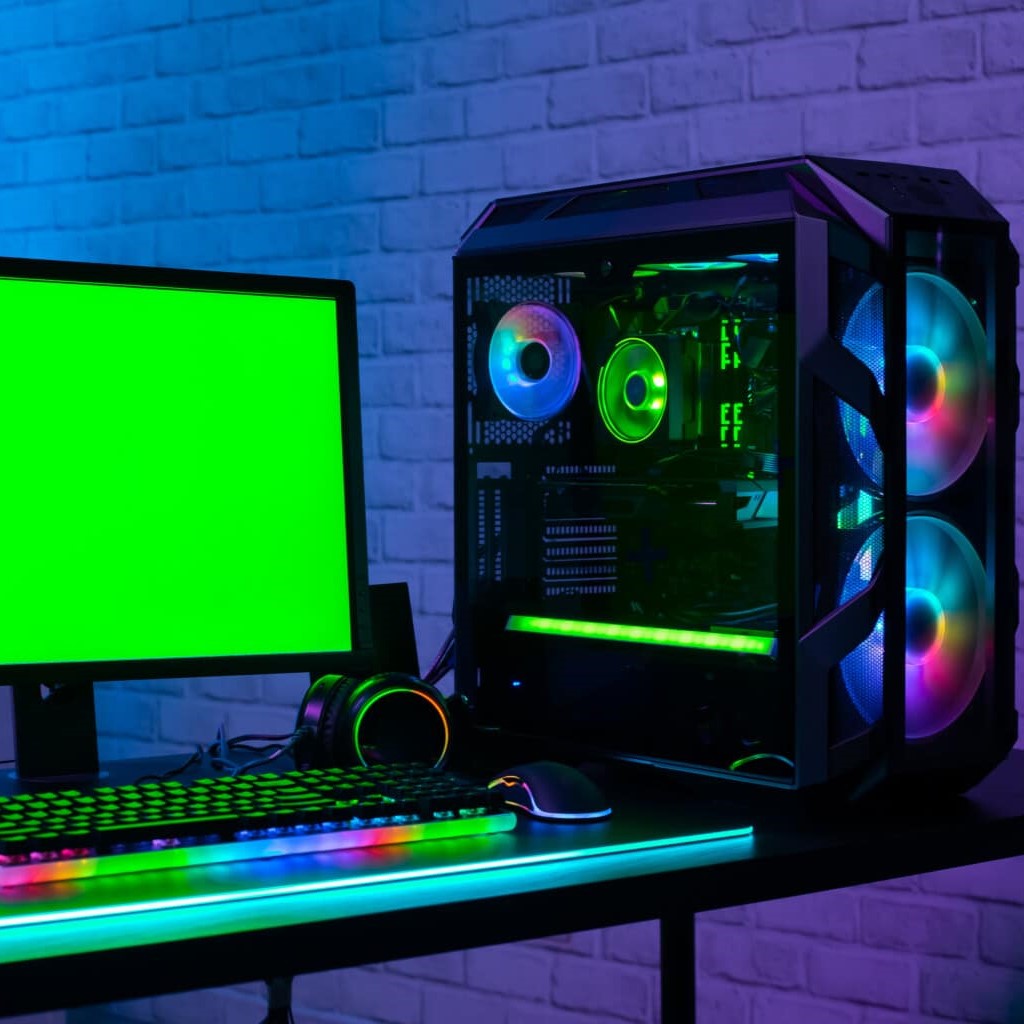
Подробный разбор
Понятным языком
С практическими примерами
Не включается компьютер: основные причины, что проверить и как исправить проблему
Ситуация, когда компьютер не включается, почти всегда вызывает стресс. Вчера всё работало нормально, а сегодня при нажатии кнопки питания ничего не происходит, экран остаётся чёрным, системный блок молчит или, наоборот, вроде бы запускается, но изображения нет. Для большинства пользователей это выглядит как серьёзная поломка, хотя на практике причин может быть много — от банального кабеля питания до проблем с блоком питания, оперативной памятью, материнской платой или видеокартой.
Самая частая ошибка в такой ситуации — сразу думать о самом дорогом сценарии. Люди нередко решают, что “сгорела материнка”, “умер процессор”, “нужно покупать новый компьютер”. Но в реальной диагностике очень часто оказывается, что проблема куда проще: плохой контакт, нестабильный блок питания, пыль, окисление, неисправная кнопка включения, сбой после скачка напряжения или даже банально неисправная розетка.
Именно поэтому важно не гадать, а разбирать проблему по симптомам. Компьютер может не включаться по-разному: вообще не подавать признаков жизни, запускаться и сразу выключаться, крутить вентиляторы без изображения, пищать при старте, уходить в циклическую перезагрузку или зависать на чёрном экране. И каждый такой сценарий указывает на свой круг причин.
Ниже разберём, почему компьютер перестаёт включаться, какие причины встречаются чаще всего, что реально можно проверить самому, а в каких случаях уже не стоит терять время и лучше идти на диагностику.
Если коротко
Чаще всего компьютер не включается из-за проблем с питанием: неисправный блок питания, плохой кабель, кнопка включения, скачок напряжения, короткое замыкание, проблемы с материнской платой или оперативной памятью. Если компьютер запускается, но нет изображения, отдельно нужно проверять видеокарту, монитор, кабель изображения и состояние памяти. Главный принцип — сначала проверять простое, а уже потом переходить к сложному.
Почему компьютер перестал включаться именно сейчас
Один из самых частых вопросов звучит так: “Почему именно сейчас? Вчера ведь всё было нормально”. На самом деле внезапной поломка кажется только внешне. Внутри системы проблема часто развивается постепенно, а критическая точка наступает в конкретный день, после чего компьютер просто перестаёт запускаться.
Блок питания давно работал нестабильно
Блок питания редко умирает мгновенно без каких-либо предпосылок. Сначала он может давать небольшие просадки, компьютер может включаться не с первого раза, иногда перезагружаться под нагрузкой, выключаться после скачков напряжения или странно вести себя после простоя. Но пользователь часто не придаёт этому значения. Потом наступает момент, когда БП уже не может отдать нужное питание, и компьютер просто перестаёт запускаться.
Пыль внутри корпуса копилась месяцами
Пыль — это не просто грязь. Она ухудшает охлаждение, удерживает тепло, создаёт риск коротких замыканий и ускоряет старение компонентов. Если компьютер давно не чистился, проблема могла накапливаться постепенно: сначала нагрев, потом нестабильность, потом сбои, и в какой-то момент система перестаёт запускаться вообще.
Был скачок напряжения
После отключения света, перепадов напряжения или плохой электросети компьютер может перестать включаться внезапно. Чаще всего удар принимает на себя блок питания, но иногда страдают материнская плата, цепи питания и подключённые устройства.
Контакты стали хуже
Со временем ослабевают разъёмы, появляется окисление, кабели начинают сидеть не так плотно, как раньше. Иногда достаточно небольшого сдвига системного блока, чистки стола или перевозки, чтобы и без того плохой контакт окончательно пропал — и компьютер перестал включаться.
Комплектующие уже подошли к пределу ресурса
Старые конденсаторы, изношенные элементы питания, деградирующие микросхемы — всё это не ломается “по расписанию”, но в определённый момент накопленный износ превращается в реальную неисправность. Вчера работало, сегодня уже нет.
Проблема зрела давно, но не давала явных симптомов
Очень часто пользователи вспоминают уже после поломки, что раньше компьютер иногда долго стартовал, странно выключался, сам перезагружался или зависал на пустом месте. Это и были ранние признаки. Просто до полной остановки системы дело дошло только сейчас.
Что значит “не включается компьютер” на практике
Перед тем как искать причину, важно правильно определить симптом. Пользователи часто говорят “не включается”, но под этим может скрываться несколько совершенно разных ситуаций. А значит и причины будут разными.
Вообще нет реакции
Нажимаете кнопку питания — и ничего не происходит. Не крутятся вентиляторы, не загораются индикаторы, нет звука запуска. Это чаще всего связано с питанием: кабель, розетка, блок питания, кнопка, цепи питания материнской платы.
Компьютер вроде стартует, но изображения нет
Кулеры крутятся, подсветка горит, система как будто включилась, но монитор показывает чёрный экран или “нет сигнала”. Здесь уже нужно смотреть видеокарту, кабель монитора, сам монитор, оперативную память, BIOS и правильность подключения.
Включается и сразу выключается
Нажимаете кнопку — компьютер дёргается, кулеры крутятся секунду-две и всё гаснет. Такое поведение часто связано с коротким замыканием, неисправным блоком питания, перегревом, материнской платой или проблемами с процессором.
Уходит в циклическую перезагрузку
Система стартует, но не может пройти запуск и всё время пытается включиться заново. Здесь уже нередко виноваты память, питание, BIOS, материнская плата или нестабильные комплектующие.
Основные причины, почему не включается компьютер
Ниже — самые частые реальные причины. Важно: иногда проблема одна, а иногда срабатывает связка из двух-трёх факторов. Например, старый блок питания + пыль + окислившийся контакт.
1. Неисправный блок питания
Это одна из самых частых причин. БП может совсем не подавать питание, работать нестабильно, отключаться под нагрузкой или выдавать просадку, из-за которой система не стартует.
Часто пользователи думают, что проблема в материнской плате, хотя на деле виноват именно блок питания.
2. Проблемы с кабелем, розеткой или сетевым фильтром
Самый банальный сценарий — и именно поэтому его пропускать нельзя. Повреждённый шнур, неисправная розетка, плохой сетевой фильтр, вылетевший автомат — и компьютер просто не получает питание.
3. Не работает кнопка включения
Кнопка power тоже выходит из строя. Особенно если системный блок старый или ранее уже были проблемы с передней панелью корпуса. Внешне это выглядит так, будто компьютер “мёртв”, хотя питание до платы доходит.
4. Проблемы с материнской платой
Материнская плата — центр всей системы. Если повреждены цепи питания, есть короткое замыкание, сгорели элементы или нарушена работа BIOS, компьютер может вообще не включаться или вести себя крайне нестабильно.
5. Оперативная память
Неисправная или плохо установленная RAM часто приводит к тому, что компьютер включается, но не проходит инициализацию. Иногда плата пищит, иногда просто даёт чёрный экран, а иногда уходит в перезагрузки.
6. Видеокарта
Если видеокарта неисправна, пользователь может решить, что компьютер не включается, хотя на самом деле система стартует, но нет изображения. Это особенно часто встречается у игровых ПК или после перегрева видеокарты.
7. Короткое замыкание внутри корпуса
Замыкание может происходить из-за пыли, попавшего металлического предмета, неисправного устройства, неверной сборки или повреждённого кабеля. В таком случае питание либо не подаётся, либо мгновенно отключается.
8. BIOS или сбой после обновления
Иногда система перестаёт включаться после обновления BIOS, неудачной прошивки или конфликтов после замены комплектующих. Внешне это выглядит как серьёзная поломка, хотя причина программно-аппаратная.
Симптомы, по которым можно понять направление проблемы
Вообще не реагирует на кнопку
Крутятся кулеры, но нет изображения
Пищит при запуске
Включается и сразу гаснет
Перезагружается по кругу
Горят индикаторы, но запуска нет
Чёрный экран
Стартует не с первого раза
Именно сочетание симптомов помогает быстрее понять, в какую сторону смотреть: питание, память, видеокарта, плата или периферия.
Что можно проверить самостоятельно до сервиса
1
Проверь питание от розетки до блока
Убедись, что рабочая сама розетка, кабель питания исправен, сетевой фильтр не выключен, а на блоке питания, если есть тумблер, он находится в положении включено.
2
Обрати внимание, есть ли хоть какая-то реакция
Крутятся ли вентиляторы, загораются ли индикаторы, есть ли писк, мигает ли подсветка — всё это важные признаки, которые потом помогут понять причину.
3
Отключи всё лишнее
Иногда запуску мешает подключённое устройство, дополнительный накопитель, USB-периферия или проблемная карта расширения.
4
Проверь оперативную память
Если есть несколько планок, можно аккуратно оставить одну, потом другую, попробовать другой слот. Очень много проблем с запуском связано именно с RAM.
5
Проверь монитор и кабель изображения
Иногда компьютер включается, а пользователь думает, что он “не стартует”, хотя проблема только в мониторе, кабеле HDMI/DisplayPort или подключении не в тот разъём.
6
Осмотри систему на запах и следы перегрева
Если есть запах гари, следы потемнения, сильный слой пыли или подозрительное поведение после скачка напряжения — лучше уже не экспериментировать.
В очень большом количестве случаев первичная причина находится именно на этапе базовой диагностики:
питание, память, видеовыход или проблемы с блоком питания.
Чего не стоит делать, если компьютер не включается
Не включать по 20 раз подряд
Если проблема в питании или коротком замыкании, постоянные попытки запуска могут только ухудшить ситуацию.
Не менять сразу всё подряд
Покупка нового блока питания, памяти или видеокарты “наугад” часто приводит только к лишним расходам.
Не игнорировать запах гари
Если система пахнет перегретой электроникой, лучше сразу остановиться — это уже не история про “мелочь”.
Не трогать плату без понимания
Самостоятельные эксперименты без опыта нередко заканчиваются ещё большей проблемой, чем была изначально.
Когда уже точно нужен сервис
Нет вообще никакой реакции
Высока вероятность проблем с питанием или платой.
Компьютер стартует и сразу гаснет
Нужна диагностика блока питания, платы и замыканий.
Есть запах гари
Дальнейшие попытки включения опасны.
Нет изображения после запуска
Нужно смотреть видеокарту, монитор, память и BIOS.
Чем раньше провести диагностику, тем выше шанс, что проблема решится без дорогой замены комплектующих.
Вывод
Если компьютер не включается, это ещё не означает, что он “умер окончательно”. Очень часто причина находится в питании, контактах, памяти или других решаемых вещах.
Но хорошая новость работает только в том случае, если не затягивать. Потому что мелкая проблема по питанию, перегреву или контактам со временем может превратиться уже в серьёзный ремонт.
Чем раньше определить причину, тем дешевле, быстрее и безопаснее будет восстановление компьютера.
Почему компьютер может не включаться и насколько это серьёзно
Когда компьютер не включается, это не всегда означает «сгорела материнская плата» или «нужен дорогой ремонт». На практике причин может быть много: от банально отошедшего кабеля питания и неисправной кнопки включения до проблем с блоком питания, оперативной памятью, видеокартой, накопителем или самой платой. Самая частая ошибка — сразу паниковать или, наоборот, долго игнорировать проблему, надеясь, что техника «сама оживёт».
Важно понимать: фраза «компьютер не включается» у разных людей означает разные симптомы. У кого-то системный блок вообще не реагирует на кнопку питания. У кого-то вентиляторы запускаются, но на экране нет изображения. У кого-то ПК включается на пару секунд и сразу выключается. А иногда компьютер вроде стартует, но зависает на логотипе, не загружает Windows или уходит в бесконечную перезагрузку. Это принципиально разные сценарии, и подход к диагностике у них тоже разный.
Вообще нет реакции
Не горят индикаторы, не крутятся вентиляторы, компьютер полностью «мёртвый».
Питание есть, но нет картинки
Системный блок шумит, кулеры вращаются, но монитор остаётся чёрным.
Включается и сразу выключается
Компьютер стартует на несколько секунд и уходит в отключение или циклическую перезагрузку.
Зависает на запуске
Питание подаётся, но система не загружается до рабочего стола или зависает на логотипе.
Именно поэтому перед любыми выводами важно определить, какой именно симптом у вашего компьютера. Если этого не сделать, можно зря покупать новый блок питания, менять память или нести в ремонт то, что на самом деле решается за несколько минут простой проверкой подключения.
Если компьютер перестал включаться внезапно, особенно после скачка напряжения, чистки,
перевозки, самостоятельной сборки или замены комплектующих, действовать нужно аккуратно.
Неправильные попытки запуска иногда усугубляют проблему.
Что проверить в первую очередь, если компьютер не включается
Перед тем как искать серьёзную неисправность, нужно исключить базовые причины. Это самый недооценённый этап, потому что многие сразу думают о дорогом ремонте, хотя проблема может быть в розетке, сетевом фильтре, выключателе на блоке питания или плохом контакте кабеля.
Проверьте питание от сети
Убедитесь, что розетка рабочая, сетевой фильтр включён, а кабель питания плотно вставлен и в блок питания, и в источник питания. Если подключение идёт через удлинитель или ИБП, желательно временно исключить их из цепочки и подключить ПК напрямую.
Посмотрите на выключатель блока питания
На задней части большинства стационарных компьютеров есть тумблер блока питания. Иногда его случайно переводят в положение «0» после уборки, переноса системника или подключения новых устройств. Из-за этого компьютер полностью не реагирует на кнопку.
Проверьте монитор и кабель изображения
Нередко пользователю кажется, что компьютер не включается, хотя на самом деле не выводится изображение. Нужно проверить, включён ли монитор, выбран ли правильный вход, плотно ли подключён HDMI, DisplayPort или VGA, и не подключён ли кабель не в тот видеовыход.
Обратите внимание на индикацию и звуки
Есть ли подсветка корпуса, вращаются ли кулеры, мигают ли лампочки на клавиатуре, слышны ли сигналы BIOS или щелчки? Даже такие мелочи помогают понять, доходит ли питание до платы и на каком этапе компьютер перестаёт нормально запускаться.
Самая разумная стратегия — сначала исключить простые причины: питание, кабели, монитор,
кнопку включения и внешние подключения. Только после этого переходить к внутренней диагностике.
Если компьютер вообще не реагирует на кнопку включения
Это один из самых неприятных сценариев: нажимаете кнопку — и не происходит вообще ничего. Ни вращения кулеров, ни звуков, ни подсветки, ни попытки старта. В такой ситуации чаще всего проблема связана с подачей питания или узлами, которые отвечают за запуск.
Неисправен блок питания
Блок питания может выйти из строя полностью или частично. Иногда он перестаёт подавать напряжение на материнскую плату, и компьютер выглядит полностью мёртвым. Особенно часто это бывает после скачков напряжения, использования дешёвых БП, сильной запылённости или работы под постоянной перегрузкой.
Не работает кнопка Power
Иногда проблема не в комплектующих, а в самой кнопке включения на корпусе или в проводах, которые идут от передней панели к материнской плате. После удара, неаккуратной сборки или длительной эксплуатации контакт может нарушиться.
Проблема в материнской плате
Если питание на вход подаётся, но запуск не происходит, причиной может быть неисправность цепей питания на материнской плате, короткое замыкание, повреждённые элементы или последствия перегрева. Такие поломки требуют уже не догадок, а полноценной диагностики.
Сработала защита из-за короткого замыкания
Иногда блок питания уходит в защиту из-за короткого замыкания на плате, видеокарте, накопителе, USB-порте или подключённом устройстве. Внешне это выглядит так, будто компьютер вообще не включается, хотя на самом деле один из компонентов не даёт ему нормально стартовать.
Если компьютер включается, но изображения на мониторе нет
Это уже другой случай. Здесь питание вроде бы есть: кулеры вращаются, индикаторы горят, иногда даже слышно, как система пытается загрузиться. Но экран остаётся чёрным, и пользователь думает, что компьютер не включается. На самом деле здесь нужно искать причину в выводе изображения или в узлах, которые мешают корректному старту системы.
Проблема с видеокартой
Если видеокарта установлена неправильно, перегревается, имеет сбой питания или уже неисправна, компьютер может запускаться без картинки. Иногда проблема проявляется после перевозки, самостоятельной чистки или замены термопасты, когда карту просто недостаточно плотно установили обратно.
Неисправна или отошла оперативная память
Даже одна плохо установленная планка ОЗУ может полностью сорвать старт системы. Компьютер будет подавать признаки жизни, но не сможет пройти начальную инициализацию и вывести изображение. Это одна из самых частых причин чёрного экрана после чистки или апгрейда.
Кабель подключён не туда
На компьютерах с дискретной видеокартой монитор нужно подключать именно к видеокарте, а не к видеовыходам материнской платы, если встроенная графика не используется. Это простая, но очень частая ошибка после сборки, перевозки или перестановки системного блока.
Сбой BIOS или стартовой инициализации
Иногда система не выводит изображение из-за неудачных настроек BIOS, конфликта после замены железа или ошибок инициализации процессора, памяти, накопителя. Внешне кажется, что ПК «висит на запуске», хотя корень проблемы глубже.
Если кулеры крутятся, но изображения нет, это ещё не значит, что «умер монитор».
Причина может быть в памяти, видеокарте, BIOS, кабеле или даже в неправильном подключении монитора.
Если компьютер включается и сразу выключается
Когда ПК стартует на пару секунд и сразу отключается, это почти всегда говорит о нестабильной работе одного из критически важных узлов. Такой симптом нельзя считать нормой и нельзя долго пытаться «продавить» запуск постоянными включениями.
Не хватает питания или блок питания неисправен
БП может частично запускаться, но не выдерживать нагрузку даже в момент старта. В результате система делает короткую попытку включения и отключается. Особенно часто это бывает у старых, слабых или некачественных блоков питания.
Перекос или ошибка при сборке
После самостоятельной сборки, апгрейда или чистки можно случайно недожать разъём питания процессора, сместить память, неправильно установить кулер или допустить замыкание корпуса на материнскую плату. Всё это нередко приводит к короткому старту и отключению.
Проблемы с процессором или его охлаждением
Если кулер установлен неправильно, не подключён к нужному разъёму или процессор перегревается почти сразу после старта, система может уходить в аварийное отключение. Это особенно актуально после замены термопасты и самостоятельного обслуживания.
Защита от короткого замыкания
При коротком замыкании в одном из узлов система может пытаться стартовать и тут же отключаться для защиты компонентов. Часто без разборки и проверки комплектующих по отдельности точно определить виновника невозможно.
Если компьютер запускается, но Windows не загружается
Здесь важно разделять аппаратное включение и загрузку операционной системы. Иногда пользователь говорит «не включается компьютер», хотя по факту железо стартует нормально, но дальше система зависает на логотипе, выдаёт ошибку, уходит в синий экран или бесконечно перезагружается.
Проблема с SSD или жёстким диском
Если накопитель начал сбоить, компьютер может очень долго думать на этапе загрузки, не видеть Windows или уходить в циклический запуск восстановления. Особенно часто такое бывает у старых HDD и SSD с ошибками памяти.
Сбой самой Windows
Неудачные обновления, повреждение системных файлов, вирусная активность, ошибки драйверов и некорректное выключение питания могут привести к тому, что система перестаёт нормально грузиться, хотя само железо технически включается.
Ошибки загрузчика
Иногда BIOS видит накопитель, но загрузчик Windows повреждён. В результате пользователь видит чёрный экран, подготовку автоматического восстановления, сообщения об ошибке загрузки или постоянный возврат к одному и тому же экрану.
Конфликт после обновления или замены железа
После установки новых компонентов, обновления BIOS или смены режима работы накопителя система может перестать корректно загружаться. Это уже не совсем «поломка», но и не та ситуация, которую лучше решать случайными действиями наугад.
Если компьютер включается, но Windows не загружается, не стоит сразу переустанавливать систему.
Иногда проблема не в ОС, а в накопителе, памяти, BIOS или повреждённых цепях питания.
Что можно сделать самостоятельно без риска
Есть безопасные шаги, которые действительно можно выполнить дома, не усугубляя ситуацию. Главное — не пытаться чинить компьютер «методом случайных действий», не разбирать блок питания и не замыкать контакты, если вы не уверены в своих действиях.
Полностью обесточить компьютер
Выключите питание, выньте кабель из розетки, подождите несколько минут и только потом пробуйте повторный запуск. Иногда это помогает после зависания системы, сбоя питания или некорректного выхода из спящего режима.
Отключить всё лишнее
Уберите внешние накопители, флешки, принтеры, USB-хабы и другие устройства. Иногда запуск блокируется из-за конфликта с подключённой периферией или неисправного USB-устройства.
Проверить кабели и монитор
Переподключите кабель питания, кабель изображения, проверьте другой вход монитора, по возможности протестируйте другой кабель или другой экран. Это помогает исключить банальную проблему вывода изображения.
Если есть опыт — проверить посадку памяти и видеокарты
Только при наличии базового понимания можно аккуратно проверить, плотно ли установлены планки оперативной памяти и видеокарта. После чистки и транспортировки такие проблемы встречаются очень часто. Но если нет уверенности — лучше не экспериментировать.
Чего делать не стоит, если компьютер перестал включаться
Иногда техника ломается не столько из-за самой неисправности, сколько из-за неправильных попыток «починить всё дома». Есть действия, которые действительно способны сделать ситуацию хуже.
Не включайте компьютер десятки раз подряд
Если система уходит в короткий старт, щёлкает, выключается или не подаёт признаков жизни, постоянные попытки запуска не помогут. Зато при нестабильном питании это может дополнительно нагружать проблемные узлы.
Не разбирайте блок питания
Даже отключённый блок питания может быть опасен. Это не тот элемент, который стоит вскрывать без подготовки. Кроме того, большинство неисправностей там не определяется «на глаз» без нормальной диагностики.
Не замыкайте ничего отвёрткой наугад
Советы из интернета без понимания схемы подключения часто заканчиваются коротким замыканием, повреждением платы или ошибочными выводами. Если проверять запуск в обход кнопки — то только понимая, какие контакты и зачем вы трогаете.
Не меняйте детали наугад
Покупка нового блока питания, памяти или видеокарты без диагностики — это частая трата денег мимо проблемы. Симптомы у разных неисправностей нередко похожи, и без проверки легко ошибиться.
Главная ошибка при проблеме с запуском — пытаться угадать поломку по одному симптому.
Один и тот же чёрный экран может быть вызван памятью, видеокартой, BIOS, блоком питания,
материнской платой или даже монитором.
Когда достаточно простой проверки, а когда уже нужна диагностика
Есть ситуации, когда всё действительно ограничивается кабелем, монитором или плохо подключённой памятью. Но есть и случаи, где без нормальной диагностики уже не обойтись, потому что проблема скрыта глубже — в питании, материнской плате, накопителе, видеокарте или цепях запуска.
Когда может помочь простая проверка
- после уборки или перестановки отошёл кабель питания
- монитор подключён не к тому разъёму
- сетевой фильтр выключен или неисправен
- после чистки неплотно установлена память
В таких случаях проблема может решиться без ремонта, если правильно определить источник сбоя.
Когда уже нужна полноценная диагностика
- компьютер вообще не реагирует на кнопку
- запускается и сразу выключается
- есть запах гари, щелчки, нестабильный старт
- после скачка напряжения или грозы перестал включаться
Здесь важно не угадывать, а проверять цепи питания, состояние платы, БП и остальных компонентов.
Когда проблема может быть программной
- компьютер включается, но зависает на логотипе
- Windows не загружается после обновления
- идёт бесконечная перезагрузка
- система уходит в автоматическое восстановление
В этом случае нужно отделить аппаратную неисправность от сбоя самой операционной системы.
Почему важно не тянуть
Некоторые неисправности сначала проявляются нестабильным запуском, а потом приводят к тому, что компьютер перестаёт включаться совсем. Чем раньше проверить источник проблемы, тем выше шанс обойтись без тяжёлого и дорогого ремонта.
Как продлить срок службы компьютера и снизить риск таких проблем
Следить за качеством питания
Скачки напряжения, дешёвые удлинители и нестабильная электросеть часто становятся причиной выхода из строя блоков питания и материнских плат. Для чувствительной техники это действительно важно.
Регулярно чистить компьютер от пыли
Пыль ухудшает охлаждение, повышает температуру и ускоряет износ комплектующих. Перегретый блок питания, видеокарта и материнская плата со временем начинают работать нестабильно.
Не делать апгрейд наспех
Очень много проблем с запуском появляются после самостоятельной установки памяти, SSD, видеокарты или блока питания без проверки совместимости и без аккуратной сборки. Даже мелкая ошибка в подключении может сорвать старт системы.
Обращать внимание на ранние симптомы
Если раньше компьютер иногда включался не с первого раза, сам перезагружался, зависал, выключался под нагрузкой или терял изображение, это уже были сигналы. Полный отказ запуска редко происходит совсем «на пустом месте».
Компьютер редко ломается мгновенно без каких-либо намёков. Обычно сначала появляются
мелкие симптомы: нестабильный старт, случайные перезагрузки, шум, перегрев, зависания,
пропадание картинки или проблемы с загрузкой Windows.
Когда нужно срочно прекращать попытки запуска
Есть запах гари или плавленого пластика
Компьютер щёлкает и сразу отключается
После скачка напряжения не подаёт признаков жизни
Запуск сопровождается нестабильной работой и чёрным экраном
В таких случаях лучше не экспериментировать с многократными включениями. Если проблема связана с блоком питания, коротким замыканием или повреждением платы, лишние попытки запуска могут только усугубить состояние компонентов.
Итог
Если компьютер не включается, не стоит сразу делать самый плохой вывод, но и откладывать проблему тоже не нужно. Сначала важно понять сам симптом: нет ли вообще реакции на кнопку, запускается ли системный блок, есть ли изображение, проходит ли загрузка Windows.
В одних случаях проблема действительно решается простой проверкой питания, кабелей, монитора или подключения комплектующих. В других — причина кроется в блоке питания, памяти, видеокарте, накопителе, материнской плате или программном сбое.
Главное — не гадать и не менять детали наугад. Чем точнее определена причина, тем быстрее, безопаснее и дешевле обычно решается проблема. А если компьютер уже подаёт тревожные признаки: выключается, не даёт изображение, не реагирует на кнопку или уходит в циклический запуск — тянуть точно не стоит.
Компьютер не включается, нет изображения или он сразу выключается?
Пора проверить компьютер, пока проблема с запуском не привела к более дорогому ремонту
Если компьютер не реагирует на кнопку включения, запускается без изображения, сразу выключается или зависает при старте — не откладывайте диагностику. Чем раньше проверить блок питания, материнскую плату, оперативную память и остальные узлы, тем выше шанс устранить проблему без серьёзных затрат.
✔ Бесплатная диагностика
✔ Честная оценка неисправности
✔ Гарантия на работы