- Замена аккумулятора
- Замена матрицы
- Замена экрана
- Замена и ремонт клавиатуры
- Замена вентилятора
- Замена корпуса
- Замена разъема питания
- Ремонт и замена материнской платы
- Ремонт и замена видеокарты
- Замена оперативной памяти
- Замена / установка SSD
- Замена / установка HDD
- Замена / ремонт Wi-Fi модуля
- Замена веб камеры
- Замена usb разъема
- Замена портов HDMI, D-SUB
- Чистка ноутбуков
- Ремонт тачпада
- Установка Windows
- Ремонт / замена петель
- Апгрейд ноутбука
- Замена термопасты в ноутбуке


Ноутбук не видит жесткий диск / SSD

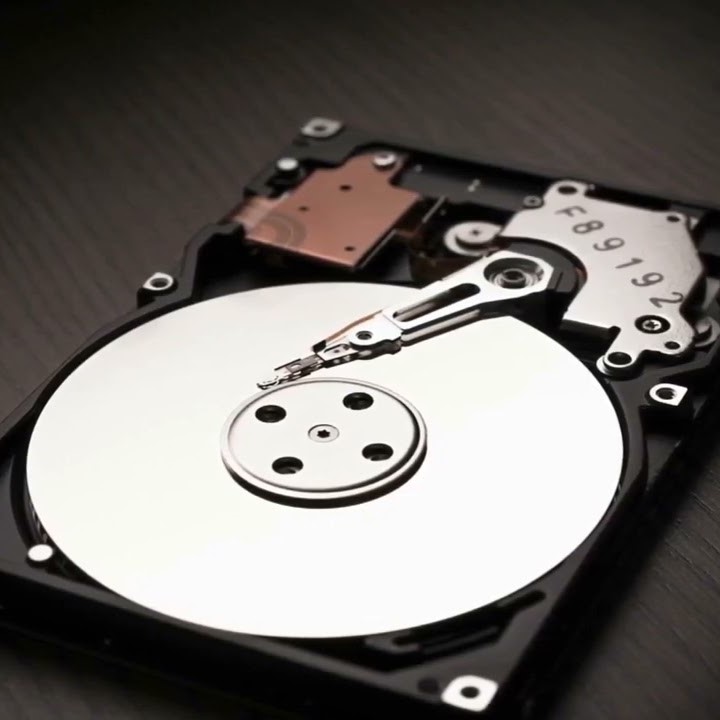
Подробный разбор
Понятным языком
С практическими примерами
Ноутбук не видит жесткий диск или SSD: в чем причина и что делать
Ситуация, когда ноутбук перестаёт видеть жесткий диск или SSD — одна из самых неприятных и тревожных для пользователя. Особенно если на накопителе находятся важные файлы, рабочие документы, фотографии или вся операционная система. В большинстве случаев это не просто «глюк», а сигнал о проблеме — либо программной, либо аппаратной. Иногда ноутбук просто не загружается, иногда не видит диск в BIOS, а иногда накопитель пропадает уже в работающей системе.
Многие пользователи сталкиваются с этим неожиданно: ещё вчера всё работало нормально, а сегодня система не загружается или диск просто исчез. Но на практике такие проблемы редко возникают мгновенно — чаще всего они развиваются постепенно. Сначала появляются мелкие признаки: медленная загрузка, зависания, ошибки чтения, пропадание диска на время. А потом уже накопитель перестаёт определяться совсем.
Причины могут быть разными: от банального отошедшего шлейфа или сбоя BIOS до выхода из строя SSD, проблем с контроллером, повреждения файловой системы или даже неисправности материнской платы. Хорошая новость — в большом количестве случаев проблему можно решить без замены ноутбука. Главное — правильно определить причину и не усугубить ситуацию.
Если коротко
Ноутбук не видит жесткий диск или SSD, когда накопитель не определяется системой. Это может происходить из-за проблем с подключением, сбоя BIOS, повреждения системы, неисправности самого диска или контроллера. Самая частая причина — аппаратная: плохой контакт, износ накопителя или его поломка.
Почему ноутбук перестал видеть диск именно сейчас
Частый вопрос — почему всё работало нормально, а потом ноутбук вдруг перестал видеть диск. На практике это редко происходит мгновенно. Обычно проблема накапливается: ухудшается контакт, появляются ошибки чтения, диск начинает работать нестабильно, а потом просто перестаёт определяться.
Контакт ухудшался постепенно
Со временем шлейф или разъём могут немного ослабнуть. Особенно если ноутбук переносили, роняли или он подвергался вибрациям. Сначала это проявляется как редкие сбои, а потом диск просто пропадает.
В итоге пользователь сталкивается с ситуацией, когда накопитель то появляется, то исчезает, а затем полностью перестаёт определяться.
Накопитель начал выходить из строя
SSD и HDD имеют ограниченный ресурс. Со временем появляются битые сектора, ошибки контроллера или деградация памяти. Сначала это замедление и зависания, потом — потеря доступа к данным.
И в какой-то момент диск просто перестаёт определяться системой.
Сбой BIOS или настроек
Иногда после обновления BIOS, сброса настроек или скачка напряжения система может «потерять» диск на уровне конфигурации.
В таком случае накопитель физически исправен, но просто не определяется.
Повреждение файловой системы
Если система была выключена некорректно, произошёл сбой или вирусная атака, файловая система может быть повреждена.
В результате диск вроде есть, но система не может его прочитать.
Перегрев и износ компонентов
Длительная работа при высокой температуре может привести к деградации SSD или проблемам с контроллером на материнской плате.
Это тоже может привести к тому, что диск перестанет определяться.
Мелкая проблема дошла до критической
Часто проблема долго не проявляется явно: диск иногда «теряется», появляются ошибки, но система ещё работает.
А потом в один момент накопитель просто исчезает полностью.
Основные причины, почему ноутбук не видит диск
Ниже — самые частые причины. В реальности часто срабатывает сразу несколько факторов: например, изношенный SSD + плохой контакт.
1. Накопитель вышел из строя
Это одна из самых распространённых причин. SSD или HDD просто перестаёт работать.
В таком случае диск не определяется ни в системе, ни в BIOS.
2. Отошёл или повреждён шлейф
Плохой контакт — частая причина. Диск физически есть, но система его не видит.
Особенно актуально после разборки или падения ноутбука.
3. Проблема с BIOS
Неправильные настройки или сбой могут привести к тому, что диск просто не определяется.
Иногда помогает сброс BIOS.
4. Повреждение системы
Windows может не загружаться из-за ошибок, хотя сам диск физически исправен.
5. Неисправность контроллера
Проблема может быть не в диске, а в материнской плате.
6. Ошибки после обновлений
Иногда диск пропадает после обновлений системы или драйверов.
7. Перегрев накопителя
Особенно актуально для SSD — перегрев может привести к сбоям.
8. Общий износ ноутбука
Старые устройства чаще сталкиваются с такими проблемами.
Симптомы, что проблема серьёзная
Диск не определяется в BIOS
Ноутбук не загружается
Появляются ошибки загрузки
Диск пропадает периодически
Сильные тормоза перед поломкой
Щелчки (для HDD)
Система не видит разделы
Ошибка “No boot device”
Если есть несколько таких симптомов — это уже серьёзная проблема.
Что можно проверить самостоятельно
1
Зайти в BIOS
Проверь, определяется ли диск вообще.
2
Перезагрузить ноутбук
Иногда это банальный сбой.
3
Проверить подключение
Если есть доступ — проверить шлейф.
4
Попробовать другой диск
Это поможет понять — проблема в ноутбуке или накопителе.
5
Не пытаться многократно запускать
Это может ухудшить состояние диска.
Часто проблема решается заменой диска или восстановлением контакта.
Как устранить проблему
Проверка и замена диска
Если накопитель неисправен — его меняют.
Восстановление контакта
Иногда достаточно переподключить диск.
Настройка BIOS
Проверка режимов AHCI/UEFI.
Восстановление системы
Если проблема программная.
Диагностика платы
Если проблема глубже.
Восстановление данных
Если диск повреждён.
Что будет, если игнорировать проблему
Потеря данных
Самый главный риск.
Полный выход диска из строя
Потом восстановить будет сложнее.
Невозможность загрузки
Ноутбук станет бесполезным.
Дорогой ремонт
Особенно если пострадает плата.
Когда точно пора в сервис
Диск не виден вообще
Даже в BIOS.
Система не загружается
Ошибка загрузки.
Данные важны
Нельзя рисковать.
Нет опыта
Лучше не разбирать самому.
Чем раньше сделать диагностику, тем выше шанс сохранить данные.
Вывод
Если ноутбук не видит жесткий диск или SSD — это серьёзный сигнал.
В большинстве случаев проблема решается: заменой накопителя, восстановлением контакта или настройкой системы.
Чем раньше начать диагностику, тем выше шанс избежать потери данных.
Когда проблема с диском уже считается серьёзной
Состояние накопителя — один из ключевых факторов стабильной работы ноутбука. Если система перестаёт видеть жесткий диск или SSD, это уже не просто мелкий сбой, а потенциально серьёзная проблема. Чем дольше диск работает нестабильно или не определяется, тем выше риск потери данных, полной поломки накопителя и невозможности загрузки системы. Даже если ноутбук иногда «находит» диск, это не значит, что всё в порядке.
Диск пропадает иногда
Начальная стадия проблемы. Возможны сбои контакта, первые признаки износа или ошибки системы.
Не виден в системе
ОС не определяет накопитель, но в BIOS он может отображаться. Возможны проблемы с системой или файловой структурой.
Не определяется в BIOS
Более серьёзная ситуация. Часто говорит о проблемах с подключением или самом диске.
Полностью отсутствует
Критическая стадия. Высокая вероятность выхода накопителя из строя или проблем с платой.
Важно понимать: если диск уже периодически пропадает или не определяется, это не «разовый глюк», а сигнал о том, что проблема развивается и может привести к полной потере доступа к данным.
Если ноутбук не видит диск регулярно — это только начало. Дальше обычно идут
ошибки загрузки, потеря файлов и полная недоступность накопителя.
Может ли ноутбук снова начать видеть диск без замены
Да, и это происходит довольно часто. Во многих случаях проблема решается без замены накопителя, если причина не в его физической поломке.
Если проблема была в контакте
Переподключение шлейфа или исправление разъёма может полностью восстановить работу диска. После этого ноутбук снова начинает стабильно видеть накопитель.
Если был сбой BIOS
Сброс настроек BIOS или корректная настройка режимов работы накопителя (например, AHCI) часто возвращает диск в систему.
Если проблема была в системе
Восстановление Windows, исправление ошибок или переустановка системы могут решить проблему, если диск физически исправен.
Если были ошибки чтения
Иногда после исправления логических ошибок или восстановления файловой системы накопитель снова становится доступным.
Во многих случаях проблема с определением диска решается без замены — достаточно
устранить сбой или восстановить нормальное подключение.
Обслуживание или уже замена — что нужно в вашем случае
Когда ноутбук не видит диск, важно понять: проблема ещё решается простыми действиями или накопитель уже выходит из строя. Симптомы могут быть похожими, но причины — совершенно разными.
Когда достаточно обслуживания
- диск иногда пропадает и появляется
- есть проблемы с контактом или шлейфом
- сбой BIOS или системы
В таких случаях часто помогает переподключение, настройка или восстановление системы.
Когда уже нужна замена
- диск не определяется нигде
- есть ошибки чтения и записи
- накопитель перестал работать полностью
В таких ситуациях чаще всего требуется замена SSD или HDD.
Когда проблема не только в диске
- неисправность материнской платы
- проблемы с контроллером
- повреждение цепей питания
В этом случае замена диска не решит проблему — нужна диагностика ноутбука.
Почему без диагностики легко ошибиться
Одинаковый симптом «диск не виден» может означать как простой сбой, так и серьёзную поломку. Без проверки можно потратить деньги впустую или потерять данные.
Как продлить жизнь диска и избежать таких проблем
Избегать перегрева
Высокая температура ускоряет износ SSD и HDD. Хорошее охлаждение напрямую влияет на срок службы.
Не допускать ударов и падений
Особенно важно для HDD — механические повреждения могут вывести диск из строя мгновенно.
Следить за состоянием системы
Ошибки файловой системы, вирусы и сбои могут привести к проблемам с доступом к диску.
Делать резервные копии
Даже исправный диск может выйти из строя неожиданно. Бэкап — единственная гарантия сохранности данных.
Самая частая причина потери данных — не поломка диска, а отсутствие резервных копий.
Когда нужно срочно действовать
Диск не определяется в BIOS
Ноутбук не загружается
Появляются ошибки чтения
Данные стали недоступны
В этих случаях откладывать нельзя. Если диск уже не определяется или появляются ошибки, проблема может быстро перейти в полную потерю данных.
Итог
Если ноутбук не видит жесткий диск или SSD — это не случайная ошибка, а серьёзный сигнал о проблеме.
В одних случаях достаточно восстановить подключение или систему, в других — потребуется замена накопителя или ремонт ноутбука.
Чем раньше определить причину, тем выше шанс сохранить данные и обойтись без серьёзных затрат.
Ноутбук не видит диск: что делать прямо сейчас и как не потерять данные
Если ноутбук перестал видеть SSD или жесткий диск — важно не терять время и не делать действий, которые могут ухудшить ситуацию. Ниже — практический чек-лист, типичные ошибки, ответы на частые вопросы и что делать дальше.
1
Зайти в BIOS
Если диск не отображается даже там — это почти всегда аппаратная проблема: сам накопитель, шлейф или плата.
2
Не пытаться сразу переустанавливать Windows
Это частая ошибка. Если диск неисправен — установка не поможет, а данные можно потерять окончательно.
3
Проверить диск на другом устройстве
Подключение к другому ПК или через адаптер позволяет понять — проблема в ноутбуке или самом накопителе.
4
Не запускать ноутбук много раз подряд
При неисправном диске это может усугубить повреждение и усложнить восстановление данных.
5
Сразу определить причину
Чем быстрее понять, в чём проблема — тем выше шанс восстановить данные и обойтись без дорогого ремонта.
Главное правило: если диск пропал — не экспериментируй. Любое лишнее действие
может стоить всех данных.
Типичные ошибки, которые усугубляют проблему
Переустановка системы без диагностики
Игнорирование первых симптомов
Самостоятельная разборка без опыта
Многократные перезапуски
Попытка "починить" программами
Отсутствие резервных копий
Использование сомнительных утилит
Работа с неисправным диском
В большинстве случаев пользователи теряют данные не из-за самой поломки, а из-за неправильных действий после неё.
Частые вопросы
Почему ноутбук не видит SSD в BIOS?
Чаще всего это означает аппаратную проблему: неисправный накопитель, плохой контакт или сбой контроллера.
Можно ли восстановить данные?
Да, если диск не полностью повреждён. Но важно не запускать его лишний раз и не пытаться «чинить» самостоятельно.
Если диск пропадает — это уже критично?
Да. Это один из первых признаков скорого выхода из строя накопителя.
Всегда ли нужно менять диск?
Нет. Иногда проблема в шлейфе, BIOS или системе.
Что делать дальше
Если ноутбук не видит диск — важно не гадать, а точно определить причину. Это может быть как простой контакт, так и серьёзная неисправность.
Диагностика накопителя
Проверим состояние SSD или HDD и возможность восстановления данных.
Проверка платы и разъёмов
Исключим проблемы с подключением и контроллером.
Восстановление данных
При повреждении накопителя попробуем сохранить файлы.
Замена и настройка SSD
Установим новый диск и восстановим систему.
Чем раньше провести диагностику, тем выше шанс сохранить данные и избежать полной потери информации.
Реальные случаи и ошибки пользователей
Ниже — типичные ситуации, с которыми обращаются, когда ноутбук не видит SSD или жесткий диск. Во многих из них проблема могла решиться проще, если бы не ошибки в действиях.
Кейс 1
Ошибка
Сразу переустановили Windows
Пользователь начал установку системы, не проверив диск. В итоге разделы были повреждены, и восстановление данных стало сложнее и дороже.
💡 Сначала диагностика — потом любые действия
Кейс 2
Решение
Ноутбук не видел SSD
Диск не определялся, система не загружалась. Причина оказалась в отошедшем шлейфе.
✔ Переподключение — и всё заработало
Кейс 3
Ошибка
Игнорировали пропадание диска
Диск периодически исчезал, но пользователь продолжал работать. В итоге SSD полностью вышел из строя.
⚠ Первые симптомы — сигнал действовать
Кейс 4
Решение
Ошибка “No boot device”
Ноутбук не загружался. Диск был исправен, проблема оказалась в настройках BIOS.
✔ Настройка BIOS решила проблему
Кейс 5
Ошибка
Многократные перезапуски
Пользователь пытался «запустить» ноутбук десятки раз. Это ухудшило состояние диска.
⚠ Это ускоряет окончательную поломку
Кейс 6
Решение
Диск не отображался в системе
В Windows диск не был виден, но определялся в BIOS.
✔ Исправление разделов восстановило доступ
Кейс 7
Ошибка
Самостоятельная разборка
Пользователь пытался проверить диск без опыта и повредил разъём.
⚠ Итог — ремонт платы вместо простой диагностики
Кейс 8
Решение
Диск вышел из строя
SSD полностью перестал определяться. Данные удалось частично восстановить.
✔ Установка нового диска + перенос системы
В большинстве случаев проблема усугубляется не самой поломкой,
а неправильными действиями после неё.
Ноутбук не видит SSD или жесткий диск?
Важно проверить ноутбук сейчас, пока есть шанс сохранить данные
Если ноутбук перестал видеть диск, не загружается или показывает ошибку «No boot device» — это уже не просто сбой. В большинстве случаев проблема связана с накопителем, подключением или платой. Чем раньше провести диагностику, тем выше шанс восстановить данные и избежать полной потери информации или дорогого ремонта.
✔ Бесплатная диагностика
✔ Определим причину, почему не видит диск
✔ Поможем сохранить данные